Este blog terá um guia completo de como usar o blogspot - POR ENQUANTO NÃO ESTÁ ATIVO...

Happy New Year

sábado, 28 de maio de 2011

WordPress - ATALHOS ÚTEIS

ATALHOS ÚTEIS
Painel (dashboard)
Mídia
Biblioteca – imagens do seu blog – http://NOMEDOBLOG.wordpress.com/wp-admin/upload.php
Abrir uma nova lista (links ou imagens) – http://NOME DO BLOG.wordpress.com/wp-admin/edit-link-categories.php
Opções de votação (as estrelinhas em cada post) http://NOME DO BLOG.wordpress.com/wp-admin/admin.php?page=ratings
Temas - http://NOME DO BLOG.wordpress.com/wp-admin/themes.php (o seu tema – que é escolhido aleatoriamente ao migrar) é o que aparece no topo da página. Podes mudar.
Widgets – (o que ficará na barra lateral) http://NOME DO BLOG.wordpress.com/wp-admin/widgets.php
Cabeçalho – onde trocar a imagem do cabeçalho – http://NOME DO BLOG.wordpress.com/wp-admin/themes.php?page=custom-header
Opções de tema – (as opções de cada tema) http://NOME DO BLOG.wordpress.com/wp-admin/themes.php?page=theme_options
Como adicionar mais de um usuário para editar seu blog – https://NOME DO BLOG.wordpress.com/wp-admin/users.php
Convites – (convidar amigos para o WP) http://NOME DO BLOG.wordpress.com/wp-admin/invites.php
Pukka´s  Tips

Como migrar do Live Spaces para o WordPress

Como a maioria das pessoas que têm Live Spaces já devem saber…a Microsoft decidiu desistir do Live Spaces assim, os blogues irão migrar para o WORDPRESS.
Preciso decidir agora?
Você tem até 2011 março, mas recomendamos atualizar para o WordPress.com ainda hoje! (é o que eles recomendam)
Muitos leitores me perguntam como fazer essa migração. É bem simples. Observem o passo a passo:
Quando você entra no seu live spaces. a primeira coisa que aparece é a seguinte mensagem abaixo:
clique em “Começar, Atualizar meu blogue para o WordPress” (veja a seta vermelha na imagem acima)
Abrirá uma janela pedindo que você se conecte na sua conta do Windows Live. A mesma que você usa no seu Live Spaces.
A próxima etapa é o STEP 1. (primeiro passo). Na imagem abaixo, veja em laranja que há um botão escrito “connect“. Clique em connect.
Ok…vamos para o STEP 2(passo 2) -
ATENÇÃO, NÃO clique em criar blogue, mas CLIQUE NA OPÇÃO DO NOME DO SEU BLOGUE (veja imagem abaixo)…veja abaixo, e clique em “Próximo“. Observe a seta vermelha.
STEP 3 – É hora de escolher o nome do seu blogue – “”"”"QUE VOCÊ ESTÁ IMPORTANDO”"”"” e otítulo (de que se trata o seu blogue) e também a opção, se o quer público ou privado. Veja ilustração abaixo:
Escolha a língua, o fuso horário e então clique emNEXT/PRÓXIMO (NO EXEMPLO ESTÁ CRIAR BLOGUE, MAS VAI APARECER CONTINUE OU NEXT). Veja a seta vermelha.
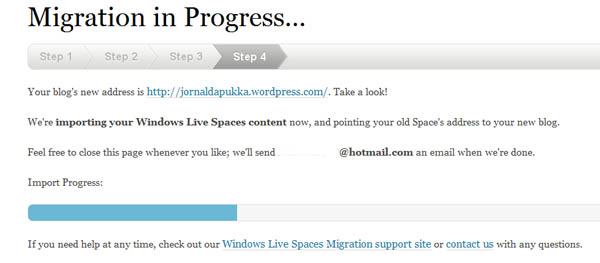
Daí aparecerá o STEP 4 – aparecerá a confirmação do processo. Onome do seu novo blogue no WordPress.Aguarde um pouco, porque nesse momento eles começarão a importar o seu blogue. Demora um pouco, dependendo do tamanho do seu blogue – VAI TOMAR UM SUCO…
Uma barra azul começará a ser preenchida. Espere que ela esteja totalmente preenchida. Uma vez feita a migração, você receberá a confirmação sobre o processo no seu e-mail.
Não é simples? Qualquer dúvida, me encontre aqui, ou (por enquanto) >>http://pukkita131.wordpress.com
É BEM SIMPLES E BEM INTERESSANTE O WORDPRESS.
O que será transferido?
Os textos, fotos, vídeos e comentários que fazem parte do seu blog serão transferidos da forma como aparecem no seu espaço hoje. Tentaremos até mesmo nos livrar de alguns spams no processo.
  • Os seus leitores serão redirecionados automaticamente para o seu novo blog no WordPress.com, incluindo os antigos links permanentes.
  • Não haverá alterações no Windows Live Perfil, nos Contatos e fotos do SkyDrive. Você ainda poderá compartilhar o seu conteúdo com os amigos do Windows Live e em todos os serviços que você já conhece e adora.
  • Se você escolher conectar o seu blog ao Windows Live usando o Messenger Connect, um link para o seu blog no WordPress.com será incluído na página do seu Perfil.
O que não será transferido?
  • Os rascunhos de postagens, tema, gadgets, páginas de recados e listas não serão transferidos.
Image Hosted by ImageShack.us

♥Bem-vindos Bloggers do Windows Live Spaces

por Paul Kim
Estamos muito contentes por poder anunciar que o WordPress.com é agora a plataforma de blogging para os utilizadores do Windows Live Spaces. Estivemos a trabalhar com os nossos parceiros na Microsoft, para criar um serviço de migração simples para que os bloggers do Spaces possam migrar facilmente todos os seus posts, comentários e fotografias, para o WordPress.com.
Durante um período de seis meses que começa hoje, os utilizadores de Windows Live Spaces terão a opção de migrar os seus blogs para WordPress.com. Para que isto fosse possível, criámos um novo serviço de importação de Windows Live Spaces para WordPress.com. Aos novos utilizadores de Windows Live será também oferecido um blog WordPress.com blog quando optarem por criar um novo blog.
Como parte deste projecto adicionamos também suporte para Messenger Connect como mais uma opção deDivulgação, que lhes permitirá partilhar automaticamente as suas actualizações no blog, com os seus amigos que usam Windows Live Messenger.
Para informações mais detalhadas, leia este post no blog do Windows Live.
Estamos muito contentes pelo facto de a Microsoft ter escolhido o WordPress.com como o seu serviço preferencial deblogging para os utilizadores Windows Live users. É um sinal da força que tem ganho o WordPress.com e reconhecimento de todos quantos criam aqui.

Tirando o máximo partido do WordPress.com

Para utilizadores Windows Live que não conhecem o WordPress.com, quisémos assegurar que estão a par de algumas dicas para começar como o seu novo blogWordPress.com.
Learn WordPress.com
Inicie-se ao WordPress.com com este divertido guia em 10 passos, que ensina como ser um herói do blogging. Está tudo contemplado, desde o básico como criar o seu primeiro post até aos tópicos mais avançados, tais como ferramentas sociais.
WordPress.tv
Confira os nosso tutoriais “How To” sobre praticamente todas as funcionalidades do WordPress.com, no site de vídeos da comunidade.
Suporte
Se precisa de mais ajuda, não se esqueça de consultar a nossa extensa documentação de suporte, e de contactar com a equipa de suporte do WordPress.com, conhecida aqui como os Happiness Engineers. Pode ainda obter ajuda da comunidade no fórum de suporte.

sábado, 14 de maio de 2011


Meus blogs

http://pukka131dicas.wordpress.com
e
http://jornaldapukka.wordpress.com

Video Tutoriais...

http://www.youtube.com/BloggerHelp

quarta-feira, 12 de janeiro de 2011

Twiter no teu blog

Quer o Twitter ao vivo no teu blog?
Entre aqui:
Configure se queres para o teu blog ou Facebook e adicione o código em um gadget de HTML/javascript.

terça-feira, 28 de dezembro de 2010

Aplicando transparência apenas em algumas imagens:

Este efeito deixa a imagem com transparência, mas ao passar o mouse sobre a imagem ela fica normal.


Passe o mouse sobre esta imagem: